


Google Kalender ist ein beliebtes Tool, mit dem Sie alle Zeitpläne, Aufgaben usw. verwalten können. Da es für Mobilgeräte verfügbar ist und mit einigen anderen Kalender-Apps synchronisiert werden kann, können Benutzer dieses Tool verwenden. Eine der besten Funktionen von Google Kalender ist, dass Sie Unterkalender für verschiedene Zwecke erstellen können.
Angenommen, Sie arbeiten mit mehreren Personen zusammen und möchten diese über Ihre Zeitpläne informieren. Sie können ihnen eine E-Mail senden – aber Google Kalender ist immer eine gute Option. Es gibt mehrere Vorteile der Verwendung von Google Kalender gegenüber anderen. Zunächst können Sie Ihre Zeitpläne bearbeiten. Zweitens können Sie andere ihre Timings bearbeiten lassen. Drittens ist es tragbar und Sie können es von überall aus verwenden.
Sie müssen jedoch Google Kalender mit ihnen teilen, um andere über Ihre Zeitpläne zu informieren. Sie erhalten mehrere Optionen, um Ihre Präferenzen und Privatsphäre anzupassen.
Teilen Sie Google Kalender mit allen
Es ist unkompliziert und nicht sehr zeitaufwändig. Allerdings muss man die verwenden Web-Version um Google Kalender mit anderen zu teilen. Außerdem müssen Sie die E-Mail-Adresse dieser Personen kennen, um sie zu teilen.
Öffnen Sie zunächst den Google-Kalender und erstellen Sie einen neuen. Wenn Sie einen vorhandenen Kalender teilen möchten, müssen Sie keinen neuen erstellen.
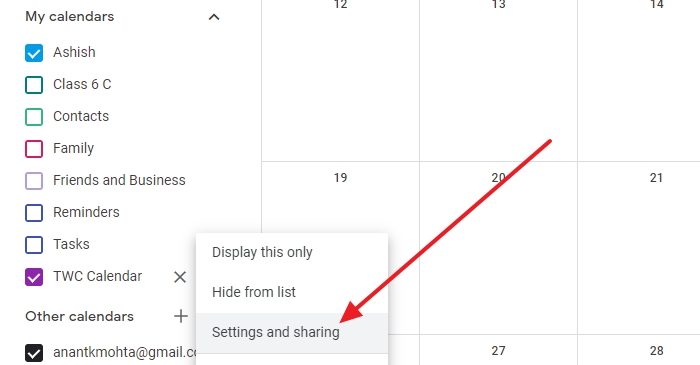
Klicken Sie einfach auf die vertikales Menü mit drei Punkten neben dem Kalendernamen. Wählen Sie dann aus Einstellungen und Teilen. Es öffnet sich die Einstellungsseite des Kalenders.
Scrollen Sie nach unten und suchen Sie den Abschnitt Mit bestimmten Personen teilen. Hier sollten Sie Ihre E-Mail-ID und dann die Option zum Hinzufügen von Personen sehen. Sie können eine E-Mail eingeben oder jemanden aus Ihren Kontakten hinzufügen.
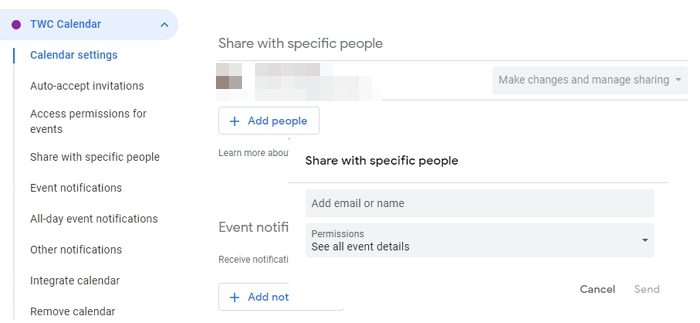
Sie erhalten vier Optionen oder Rollen:
- Nehmen Sie Änderungen vor UND verwalten Sie sie zum Teilen: Wenn Sie diese Option auswählen, kann der Benutzer jede Art von Änderung in Ihrem Kalender vornehmen. Gleichzeitig können sie jeden aus der Freigabeliste entfernen.
- Änderungen an Ereignissen vornehmen: Dieser Optionsinhaber kann nur Änderungen an der Veranstaltung vornehmen, verwaltet jedoch nicht die Freigabe.
- Alle Veranstaltungsdetails anzeigen: Wenn Sie es auswählen, sieht die Person alle Ereignisse in Ihrem Kalender, kann jedoch keine Änderungen vornehmen.
- Nur Frei/Gebucht sehen: Mit dieser Option können Benutzer sehen, ob Sie frei oder beschäftigt sind. Sonst wird nichts passieren.
Wählen Sie also die Rolle mit Bedacht aus und drücken Sie die Person hinzufügen Taste. Wenn Sie jemanden aus der Freigabeliste entfernen möchten, können Sie das Papierkorbsymbol verwenden, das auf derselben Seite angezeigt wird.

Das ist es! Ich hoffe, dass dieses kleine Tutorial für Sie hilfreich sein wird.
Die Windows 10-Kalender-App ist eine weitere gute Alternative zu Google Kalender.
Wie erstelle ich ein Kalenderereignis in Gmail?
Klicken Sie auf ein beliebiges Datum in einem Kalender, und es öffnet sich ein kleines Formular. Um ein Ereignis zu erstellen, wählen Sie Even und fügen Sie dann Datum, Uhrzeit, Gäste, Google Meets-Link, Ort, Beschreibung usw. hinzu. Klicken Sie auf Erweiterte Option. und Sie können eine Benachrichtigung, Farbe, Gastberechtigungen usw. weiter konfigurieren.
Unterstützen Sie unsere Arbeit ❤️
Wenn Ihnen dieser Artikel gefallen hat, können Sie uns mit einem Trinkgeld unterstützen, damit wir weiterhin großartige Inhalte veröffentlichen können.
