


Animation ist definiert als etwas zum Leben erwecken. Microsoft Powerpoint wird oft verwendet, um Daten einem Publikum zu präsentieren und enthält Funktionen, um unglaubliche Animationseffekte für Bilder, Objekte und Text zu erzeugen. In diesem Tutorial erklären wir, wie Sie eine Glint-Textanimation in PowerPoint erstellen. Ein Glint-Effekt ist ein animiertes Leuchten.
Erstellen Sie eine Glint- oder Sparkle-Textanimation in PowerPoint
Offen Microsoft Powerpoint.
Stellen Sie sicher, dass das Folienlayout das leere Layout ist.

Auf der Heim Registerkarte in der Zeichnung Gruppe, klicken Sie im Listenfeld auf eine rechteckige Form.
Zeichnen Sie das Rechteck auf der Folie.

Auf der Einfügung Registerkarte, klicken Sie auf WordArt in dem Text Gruppe.
Auf der Folie wird ein Textfeld angezeigt.
Geben Sie einen Text in das Textfeld ein.

Klicken Sie dann auf die Shape-Format Tab.
Halt die Wechsel gedrückt halten und sowohl die rechteckige Form als auch das Textfeld auswählen.
Auf der Shape-Format Klicken Sie auf die Registerkarte Form zusammenführen Schaltfläche in der Form einfügen Gruppe.
Wählen Sie in der Liste aus Kombinieren.
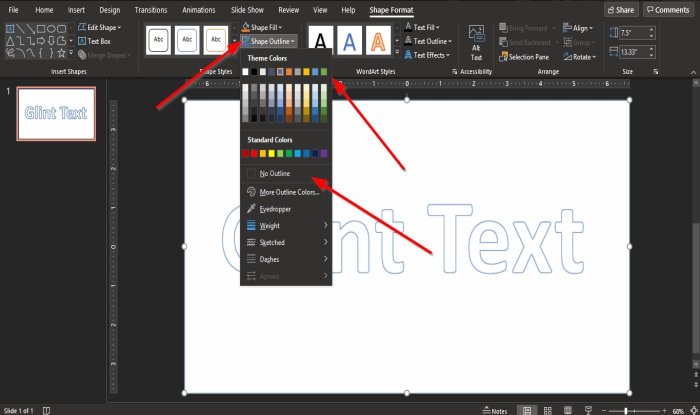
Jetzt wollen wir keinen Umriss im WordArt-Textfeld.
Klicken Sie auf das Textfeld und dann auf Formumriss Schaltfläche in der Formstile Gruppe.
Klicken Sie in der Liste auf Keine Gliederung.

In dem Formstile Gruppe, klicken Sie auf die Farbfüllung, Schwarz Dunkel 1.
Der Hintergrund wird schwarz.
Wählen Sie dann ein Rechteck aus dem Listenfeld in der aus Formen einfügen Gruppe.
Zeichnen Sie dann das Rechteck und platzieren Sie es an der Kante des ersten Buchstabens.

Jetzt werden wir den Umriss aus dem Rechteck entfernen.
Klicken Sie auf das Rechteck und dann auf Formumriss Schaltfläche in der Formstile Gruppe.
Klicken Sie in der Liste auf Keine Gliederung.

Drücke den Formfüllung in der Gruppe Formstile und wählen Sie eine Farbe aus der Liste für das Rechteck aus.

Jetzt wählen wir einen Formeffekt für das Rechteck.
Drücke den Shape-Effekt Schaltfläche in der Formstile Gruppe.
Wählen Sie in der Liste den Effekt von aus Weiche Kantendann 5 Punkte.
Das Rechteck wird blasser.

Jetzt wollen wir dem Rechteck etwas Schatten hinzufügen.
Drücke den Shape-Effekt Schaltfläche in der Formstile Gruppe.
Wählen Sie in der Liste den Effekt aus Schattendann Schattenoptionen.

EIN Form formatieren Der Bereich wird auf der rechten Seite angezeigt.
Auf der Wirkung Seite in der Schatten Abschnitt, klicken Sie auf die Voreinstellung drücken und auswählen Versatz unten links.

Wir machen das Transparenz 25 % und die Größe 100%.

Jetzt schicken wir das Rechteck nach hinten.
Klicken Sie mit der rechten Maustaste auf das Rechteck und wählen Sie es aus Nach hinten senden.

Jetzt ändern wir die WordArt-Farbe.
Um den Hintergrund des WordArt-Textes einzufärben, klicken Sie auf Entwurf Registerkarte und in der Anpassen Gruppe, klicken Sie auf die Hintergrund formatieren Taste.
EIN Hintergrund formatieren Fenster öffnet sich auf der linken Seite klicken Sie auf das Farbe Taste, um eine Farbe auszuwählen.

Bewegen Sie das Rechteck vom Rand des Buchstabens weg.
Jetzt werden wir einige Animationen hinzufügen.
Drücke den Animation Registerkarte und klicken Sie auf die Animation hinzufügen Schaltfläche in der Fortgeschrittene Animation Gruppe.
Klicken Sie in der Liste auf Mehr Bewegungspfad.
Ein Dialogfeld „Bewegungspfad hinzufügen“ wird angezeigt.

Klicken Sie im Dialogfeld auf Diagonal unten rechts.
Dann klick OK.
Die rechteckige Form wird zu a Diagonal unten rechtst Bewegungspfad. Richten Sie den Bewegungspfad richtig aus.

Auf der Animation Registerkarte in der Fortgeschrittene Animation Gruppe, klicken Sie auf die Animation Bereichsschaltfläche.
Ein Animation Der Bereich wird auf der rechten Seite angezeigt.
Drücke den Abspielen Schaltfläche, um die Animation abzuspielen.
Wenn Sie möchten, dass die Animation länger dauert, geben Sie die gewünschte Dauer für den Animationstext in das ein Dauer Kasten in der Zeitliche Koordinierung Gruppe.

Spielen Sie die Animation erneut ab, um das Ergebnis zu sehen.
Wir hoffen, dass dieses Tutorial Ihnen hilft zu verstehen, wie Sie eine Sparkle Text-Animation in PowerPoint erstellen.
Dieser Beitrag zum Erstellen eines animierten Bilderrahmens in PowerPoint könnte Sie auch interessieren.
Unterstützen Sie unsere Arbeit ❤️
Wenn Ihnen dieser Artikel gefallen hat, können Sie uns mit einem Trinkgeld unterstützen, damit wir weiterhin großartige Inhalte veröffentlichen können.
